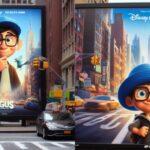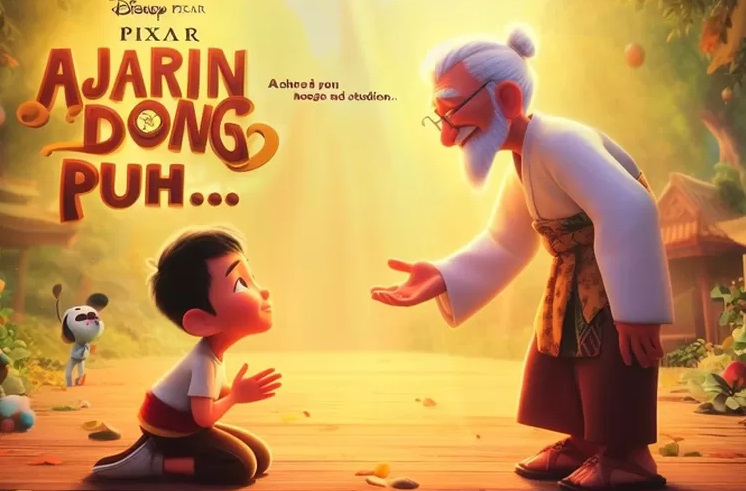
Belakangan ini, media sosial diramaikan oleh poster dengan desain ala film-film animasi hasil karya Disney Pixar. Hal yang unik, banyak pengguna media sosial menciptakan poster Disney Pixar dengan karakter dan nama mereka sendiri. Sayangnya, sebagian besar dari poster ini bukanlah hasil kreativitas manusia, melainkan hasil olahan dari layanan AI (Artificial Intelligence) Art Generator.
Kemampuan Bing Image Creator
Saat ini, terdapat berbagai AI Art Generator yang dapat digunakan secara gratis untuk membuat poster Disney Pixar, salah satunya adalah Bing Image Creator. Bing Image Creator adalah program AI dari Microsoft yang didukung oleh Dall-E, yang merupakan hasil karya OpenAI.
Bagaimana cara membuat poster Disney AI melalui Bing Image Creator? Tutorial ini akan membahas langkah-langkahnya.
Cara membuat poster Disney AI via Bing Image Creator

Cara membuat poster Disney Pixar melalui Bing Image Creator cukup sederhana. Namun, pengguna perlu memberikan perintah dengan jelas agar Bing Image Creator dapat menghasilkan poster sesuai dengan harapan. Semakin rinci dan jelas perintah yang diberikan, semakin baik hasilnya. Berikut adalah langkah-langkahnya:
- Buka website Bing Image Creator di https://www.bing.com/create dan login menggunakan akun Microsoft.
- Selanjutnya, ketikkan perintah pembuatan gambar di kolom yang tersedia.
- Pengguna dapat membuat poster dengan perintah sesuai keinginan. Untuk membuat poster ala Disney Pixar yang sedang viral, pengguna bisa memulai dengan kalimat seperti “Disney Pixar movie poster about” atau “Disney Pixar movie poster that says”.
- Selanjutnya, pengguna dapat memberikan perintah lebih spesifik untuk menggambarkan karakter, tema, gaya, atau warna yang ingin ada dalam poster. Contoh perintah yang bisa digunakan seperti berikut:”Disney Pixar movie poster about “Jurnalis”. Please, make the poster’s ambience like “Up” movie. The character on the poster is a man who works as a journalist. The man has black hair and wears glasses, a black backpack, and a leather jacket. The poster has a forest background. 3D Animation.”
- Setelah membuat perintah, klik opsi “Create”.
- Bing Image Creator akan memproses perintah tersebut.
- Tunggu beberapa saat hingga poster Disney AI muncul.
- Bing Image Creator akan menampilkan empat variasi gambar yang sesuai dengan perintah pengguna.
- Setelah ditampilkan, pengguna dapat mengunduh poster Disney AI yang dihasilkan oleh Bing Image Creator.
Itulah langkah-langkah cara membuat poster Disney Pixar melalui Bing Image Creator. Namun, perlu diingat bahwa Bing Image Creator mungkin mengalami eror karena tingginya permintaan. Jika mengalami masalah, bersabarlah dan coba lagi nanti. Selain itu, tidak semua gambar yang dihasilkan akan sesuai dengan harapan pengguna.
Sebagai informasi tambahan, hasil karya dari Bing Image Creator yang meniru desain Disney Pixar berpotensi melanggar hak cipta. Oleh karena itu, gambar-gambar yang dihasilkan sebaiknya hanya digunakan untuk hiburan pribadi dan tidak untuk kegiatan komersial.